À l’heure de l’intelligence artificielle, pourquoi encore se former à Excel ?
L’intelligence artificielle est aujourd’hui capable de générer des formules, d’analyser des données et même de construire des tableaux de bord en quelques secondes. Pourtant, une bonne connaissance d’Excel reste essentielle pour poser les bonnes questions, comprendre les résultats obtenus et vérifier leur fiabilité.
L’IA est un formidable accélérateur de productivité, à condition de maîtriser l’outil avec lequel elle interagit. Excel reste un incontournable du quotidien professionnel et savoir l’utiliser efficacement constitue un véritable atout.
À chacun son niveau, à chacun ses objectifs !
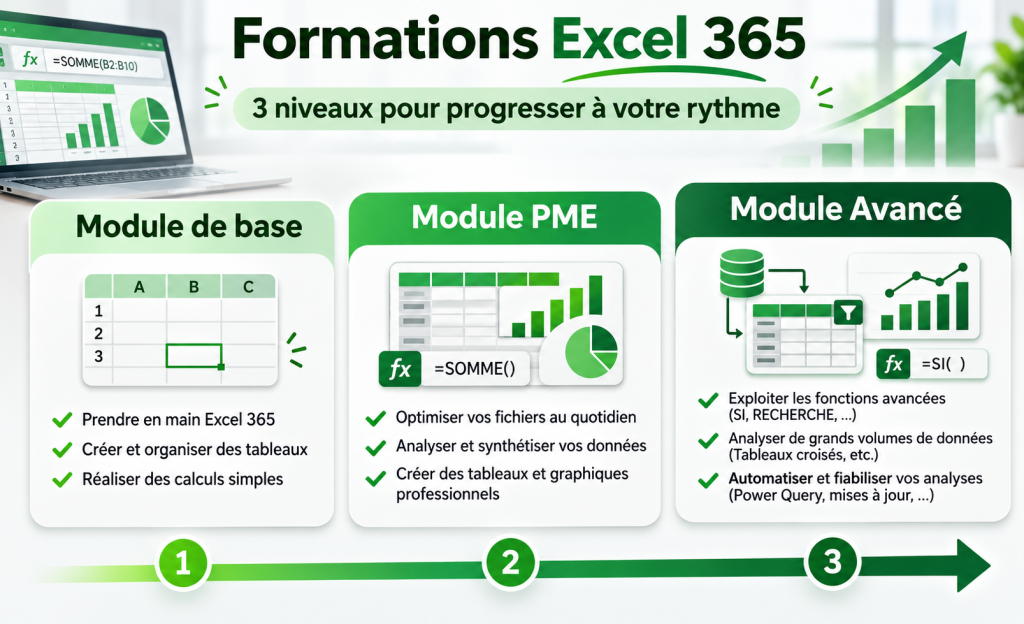
Parce que nous avons tous des connaissances et des besoins différents, nous vous proposons trois niveaux de formation Excel 365. Que vous souhaitiez acquérir les bases, gagner en efficacité dans votre quotidien professionnel ou exploiter les fonctionnalités les plus avancées d’Excel en combinaison avec l’intelligence artificielle, choisissez la formation qui correspond à vos ambitions.
Inscrivez-vous dès maintenant ! Les dates de formation seront fixées dès la constitution de chaque groupe.
Module de base (2x4 heures)
- Prendre en main Excel 365 : découvrir l’environnement de travail, les classeurs, les feuilles et les principales fonctionnalités.
- Créer et mettre en forme ses premiers tableaux : saisir, organiser et présenter les données de manière claire.
- Réaliser les calculs essentiels : utiliser les formules de base et créer des graphiques simples.
L’objectif de cette formation est de vous initier à l’utilisation d’Excel en abordant les notions suivantes de base.
- Comprendre l’environnement de travail d’Excel : fenêtres, classeurs, feuilles de calcul, menus, barres d’outils, boîtes de dialogue ;
- Gérer les classeurs, les feuilles d’un classeur, imprimer ;
- Créer des formules ;
- Créer des graphiques simples.
Environnement
- Démarrer et quitter Excel
- Les éléments qui composent l’écran d’Excel
- Les barres d’outils
- La barre d’état
- Le volet office
- Gestion des fenêtres
Gestion des fichiers
- Ouvrir un classeur
- Ouverture rapide
- Les favoris
- Enregistrer et enregistrer sous
- Protection des classeurs
- Nouveau classeur
- Fermer un classeur
Feuille de calcul
- Généralités
- Déplacement au sein du tableur
- Saisie de données
- Saisie automatique
- Modifier le contenu d’une cellule
- Effacer des cellules
- Remplacer le contenu d’une cellule
- Insertion
- Suppression
- Copier des cellules
- Poignée de recopiage
- Collage spécial
- Presse-papiers
- Fractionnement d’une fenêtre
- Figer les volets
- Zoom
Mise en forme
- Généralités
- Modifier les attributs
- Alignement, centrer sur plusieurs colonnes
- Fusionner des cellules
- Appliquer un format
- Formats personnalisés
- Encadrement
- Motif
- Modifier la largeur ou la hauteur
- Barre d’outils Mise en forme
Calculs
- Généralités
- Les opérateurs arithmétiques
- Les adresses
- Les fonctions
- Saisie d’une formule
- Références absolues et relatives
- Somme automatique
- Autres fonctions (moyenne, nombre de valeurs, rang, si, …)
- Mise en forme conditionnelle
- Annuler et répéter
Classeurs
- Généralités
- La barre d’onglets
- Déplacement entre les feuilles
- Sélection de feuilles
- Insertion de feuilles
- Suppression de feuilles
- Renommer une feuille
- Copie de feuilles
- Déplacement de feuilles
Les graphiques
- Généralités
- La barre d’outils graphique
- Création d’un graphique
- Eléments d’un graphique
- Personnalisation d’un graphique (changer le texte de la légende, la taille, la couleur et l’orientation du texte, la couleur et le motif des barres, insérer des étiquettes de données, …)
- Modification d’un graphique (ajouter une série de chiffres, insérer un second axe des ordonnées, changer l’échelle de l’axe d’ordonnée, …)
Mise en page et impression
- La mise en page (page, marges, en-tête et pied de page, …)
- Aperçu avant impression
- Impression
- Saut de page
Bonne connaissance de l’environnement Windows
Module PME (5x4 heures)
- Gagner en efficacité au quotidien : mieux utiliser les onglets, la mise en page, les impressions et les outils de gestion des tableaux.
- Analyser et exploiter ses données : trier, filtrer, utiliser les sous-totaux, les bases de données et les tableaux croisés dynamiques.
- Produire des fichiers professionnels : créer des graphiques, structurer ses tableaux et découvrir l’apport de Copilot dans Excel.
Pour celles et ceux qui ont appris à utiliser Excel par eux-mêmes et qui n’ont jamais eu l’occasion de découvrir comment l’utiliser de façon efficace et optimale.
Découvrez comment utiliser Excel dans l’esprit dans lequel il a été conçu. Maîtrisez toutes les fonctionnalités du logiciel sans devoir recourir à des fonctions, formules ou calculs compliqués et réalisez FACILEMENT la majorité des tableaux indispensables aux PME.
Apprenez à utiliser les tableaux croisés dynamiques, l’outil principal d’Excel d’une efficacité étonnante et d’une simplicité déconcertante.
Objectifs :
- Construire et présenter des tableaux ;
- Mettre en place des calculs simples ;
- Exploiter des données ;
- Créer des graphiques;
- Interagir avec Copilot pour générer formules, graphiques et synthèses instantanément.
- Utiliser toutes les options de ce qui se trouve dans les onglets accueil, insertion, mise en page;
Exploiter à fond les mises en page, notions de feuille de calcul et de classeur et les impressions (avec entête et pied de page) ; - Formats de cellules, lignes, colonnes et bordures ;
- Les formules de base (somme, moyenne,… et la fonction « si ») ;
- Tris, filtres, grilles, sous-totaux ;
- Les graphiques simples ;
- Relations inter-feuilles, protections ;
- Les bases de données ;
- Les Tableaux Croisés Dynamiques, l’outil essentiel d’Excel ;
- La validation des données;
- Présentation des capacités Copilot dans Excel : génération de formules, mise en forme, analyses et synthèses ;
- Interaction en langage naturel.
Bonne connaissance de l’environnement Windows
Module Avancé (5x4 heures)
- Approfondir les fonctionnalités expertes : maîtriser les tableaux croisés dynamiques avancés, les formules dynamiques, les scénarios et les validations.
- Automatiser ses traitements : utiliser les macros, Power Query et d’autres outils pour fiabiliser et accélérer le travail.
- Exploiter l’IA avec Copilot : améliorer l’analyse, le reporting et la prise de décision grâce à l’intelligence artificielle.
Maîtrisez Excel comme jamais grâce à l’intelligence artificielle.
Combinez expertise avancée et puissance de Copilot pour automatiser, analyser et décider plus vite.
Objectifs :
- Approfondir les fonctionnalités avancées d’Excel : TCD, macros, formules dynamiques, Power Query
- Automatiser les tâches récurrentes et gagner en efficacité
- Utiliser Microsoft Copilot pour booster l’analyse, le reporting et la prise de décision
- Créer des tableaux de bord intelligents adaptés à vos enjeux métiers (RH, finances, projets)
Séance 1 – Fondamentaux avancés et préparation à l’IA
- Tour de table & objectifs
- Quiz de maturité Excel (diagnostic initial)
- Rappels avancés : règles de validation, formatage conditionnel, fonctions logiques et mathématiques
- Introduction à Copilot dans Excel : démonstration
- Mise en situation : Nettoyage de base client / suivi budgétaire avec aides Copilot
- Exercices à préparer : Application de validations croisées, indicateurs visuels, exploration des suggestions Copilot
Séance 2 – Analyse & Scénarios
- Tableau Croisé Dynamique (2/4) : filtres, segments, champs calculés
- Analyse de scénarios : VPM, simulations, tableau à double entrée
- Gestion des durées et décalages horaires
- Copilot : aides à la décision et analyses prédictives
- Exercice à distance : Créer un scénario de simulation de coûts (prêt, salaires, projets)
Séance 3 – Automatisations et sources multiples
- Tableau Croisé Dynamique (3/4) : données multi-feuilles ou externes
- Macros (1/2) : découverte, enregistrement simple
- Formules dynamiques (1/2) : FILTRE, TRI, UNIQUE
- Copilot : suggestions de formule, automatisation par IA
- Mise en situation : Fusion de rapports de ventes et automatisation du tri avec macros et formules dynamiques
Séance 4 – Transformation des données
- Power Query (1/2) : nettoyage, fusion, transformations simples
- Macros (2/2) : VBA de base, export PDF, suppression de doublons
- Formules dynamiques (2/2) : LET, LAMBDA
- Copilot : nettoyage intelligent, modèles d’import/export
- Exercices pratiques : Importer 2 bases hétérogènes, nettoyage semi-automatique avec Power Query et Copilot
Séance 5 – Synthèse, Reporting, IA appliquée
- Tableau Croisé Dynamique (4/4) : présentation dynamique, graphiques, segments interactifs
- Bilan des formules dynamiques et automatisations
- Création d’un reporting automatisé avec Copilot : indicateurs, alertes, suggestions
- Clôture : évaluation finale, discussion sur les cas d’usage IA
- Projet final : Réalisation d’un tableau de bord intelligent (pilotage d’activité / RH / finances)
- Maîtrise des bases d’Excel (formules simples, tableaux, filtres, mise en forme)
- Volonté d’explorer les fonctions avancées et de découvrir l’IA au service de l’analyse de données
- Être à l’aise avec l’outil informatique (PC, navigation dans les fichiers, connexion à Teams)
Excel PME ou Excel Avancé ?
Dans Excel avancé, le formateur aborde tous les outils natifs du logiciel. Il part d’un exercice reprenant les éléments d’Excel de base mais va (beaucoup) plus loin, notamment au niveau des tableaux croisé, de l’utilisation des noms, des fonctions avancées (VPM, recherche v, indirect, index, equiv, combinaison de fonctions, somme.si), des Macros, de la gestion des scénari, valeurs cibles, tables de données, de la protection, du partage et de l’utilisation des formulaires.
Modalités :
- Lieu : CCI du Luxembourg belge, Grand’Rue 1 à 6800 Libramont
- Dates : à définir dès que chaque groupe est constitué
- Tarif membres module de base : 290 € HTVA
- Tarif non-membres de base : 380 € HTVA
- Tarif membres modules PME et avancé : 725 € HTVA
- Tarif non-membres modules PME et avancé : 945 € HTVA
- 8 chèques formation par participant pour le module de base, 20 pour les 2 autres (représentant un acompte de 240/600€ sur la facture finale), les codes doivent nous être communiqués avant le début de la formation – information sur les chèques formation
Pascal CORNET (PECEO), formateur des modules de base et PME

Formateur en applications Microsoft et Business Intelligence, tels qu’Excel, Power BI, Power Query et Power Pivot.
Il aide les entreprises à améliorer leur gestion au quotidien, à créer des tableaux de bord interactifs, et à automatiser des tâches pour une prise de décision plus efficace. Ses formations sont adaptées à tous les niveaux, alliant théorie et pratique, avec un accompagnement personnalisé selon les besoins.
Christian BLESER (HD4YOU), formateur du module avancé

Nos conditions générales
Annulation
Afin de garantir le bon déroulement des formations, de préserver la qualité du travail des formateurs et de favoriser les échanges entre les participants, nous souhaitons réduire le nombre d’annulation de dernière minute. Dès lors, toute annulation d’inscription doit se faire par e-mail ou par téléphone en contactant Yannick Noiret, responsable formation.
Si cette annulation est réceptionnée au moins 48 heures avant le début de la formation, aucun frais ne vous sera facturé. Passé ce délai, la moitié du montant de l’inscription sera facturé, quelle que soit la raison d’annulation.
Votre absence à la formation sans avoir prévenu le responsable formation entraînera, quant à elle, la facturation de 100% du montant de l’inscription. En cas de formation sur plusieurs dates : toute inscription vaut pour la totalité de la formation, que vous soyez présent à toutes les séances ou non.
La CCILB se réserve le droit d’annuler la (les) formation(s) si le nombre d’inscrits est insuffisant.
Paiement
Une facture sera envoyée après la formation.
Les chèques-formation doivent être mis à disposition de la CCILB au plus tard 30 jours après la fin de la formation : fournir le numéro d’autorisation de l’entreprise (12 chiffres) et un code d’utilisation (8 chiffres) par mail, fax ou courrier.
Vos coordonnées
Sauf objection de votre part, vos coordonnées sont enregistrées dans un fichier de la CCILB afin de pouvoir vous informer de nos activités à venir. Conformément à la loi du 8 décembre 1992, nous pouvons, à votre requête, vous communiquer vos données enregistrées dans notre fichier et les corriger si besoin en est.